
3분짜리 애니메이션 견적은 원래 수백만 원입니다 — 우리는 AI에 5만 원을 썼습니다
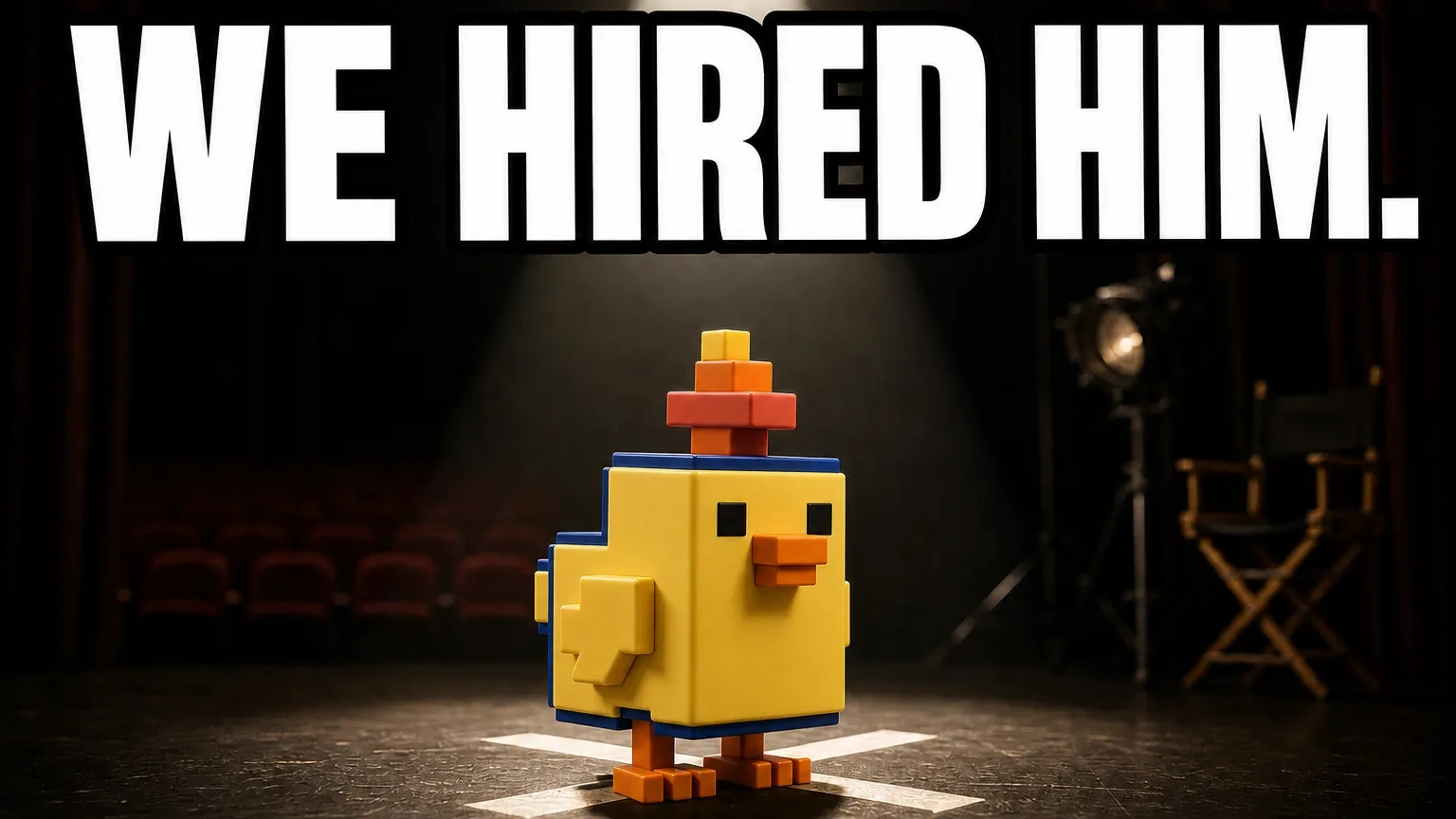
오늘, 이 글과 함께 저희 유튜브 채널에 3분 26초짜리 애니메이션 한 편을 올렸습니다. Syncing 홍보 영상을 기획하던 중, 'Syncing을 개발할 때 사용한 워크프로세스를 영상 쪽에 접목해보면 어떨까?'라는 질문에서 시작한 미니 프로젝트의 결실입니다. 마인크래프트처럼 네모난 블록으로 빚은 병아리가 저희 Syncing 앱을 배경으로 활동하는, 대사 없는 짧은 영화 — 「The Little Chick」입니다. 딱딱한 IT SaaS 설명 영상보다 캐릭터 IP를 통한 접근이 더 효과적이지 않을까 생각을 했습니다. 이런 영상을 처음 만들어보지만, 애니메이션 스튜디오 없이, 영상 편집 프로그램도 없이, Claude와 함께 만들 수 있었습니다. 100% 만족하는 것은 아니지만 유튜브 롱폼 영상 제작을 처음 시도한 것을 감안하면 만족합니다.
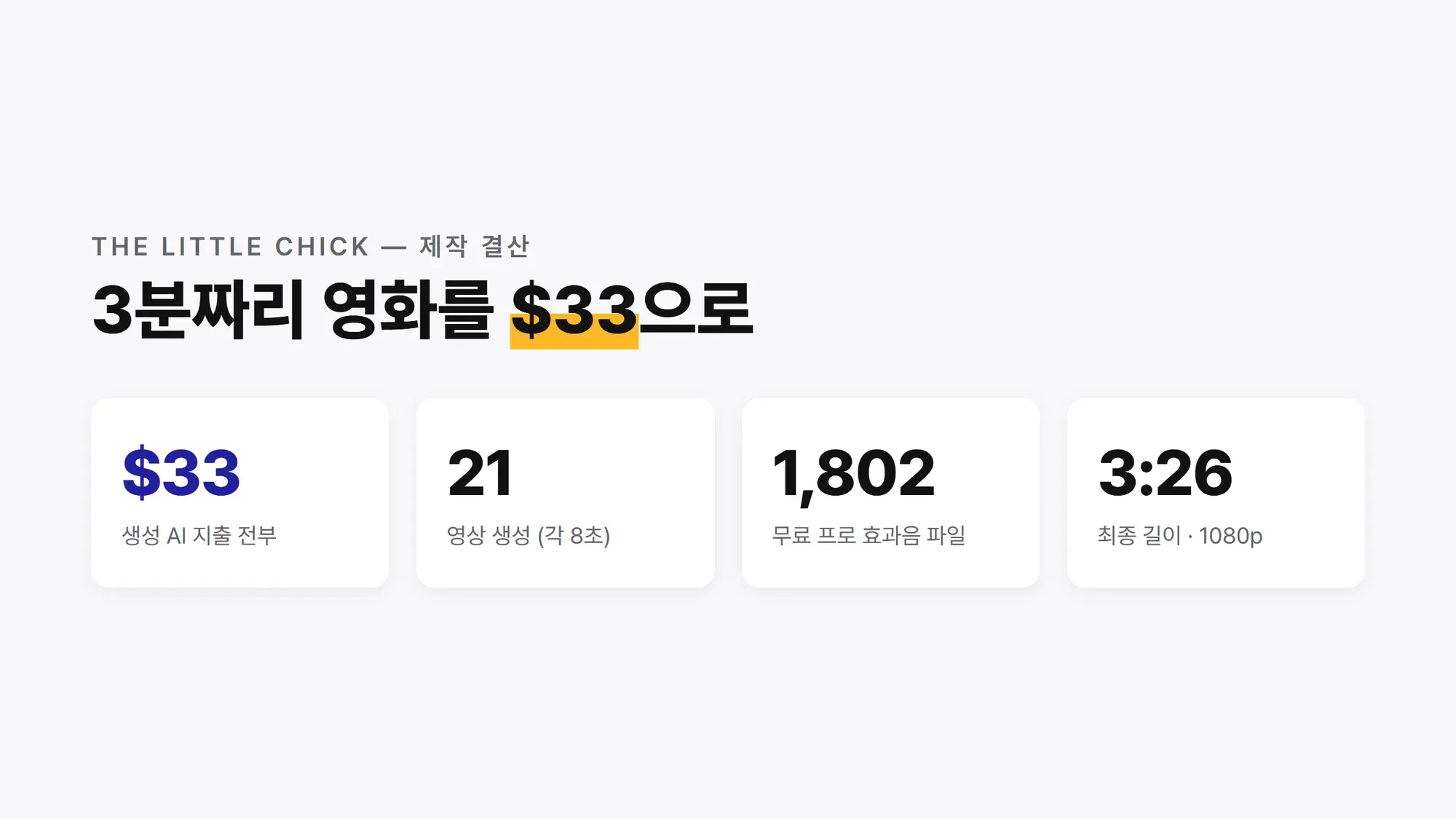
이 글은 그 제작기입니다. 결론부터 숫자로 말씀드리면:
| 최종 결과물 | 1920×1080 · 30fps · 3분 26.6초 |
| 제작 기간 | 작업 세션 3번 — 약 하루 |
| 생성 AI 지출 | 약 $33 ≈ 4만 7천 원 (fal $25.28 실측[영상·음악·효과음 생성] + 이미지 약 $8 추산 — 지출 대부분이 ‘배우 연기’ 클립) |
| 효과음 | 무료 프로 라이브러리 1,802파일 + 라이브러리에 없는 소리만 생성으로 충당(비용은 위 $33에 포함) |
| 음악 | 0원 (유튜브 오디오 보관함) |
| 편집 프로그램 | 없음 — 프리미어도 캡컷도 안 썼습니다. 전부 코드(Remotion) |
| 그 외 전부 | 이미 쓰고 있던 AI 구독 (Claude · 월 정액) |
| 최종 사용 스택 | Claude Code(AI 코딩 어시스턴트 — 콘티·코드·검수) · Remotion(React로 영상을 렌더하는 도구) · 구글 Veo 3.1 fast(연기 클립·fal 경유) · gpt-image-2(이미지·OpenAI) · CassetteAI(효과음 생성) · ffmpeg(크로마 키) · 유튜브 오디오 보관함(음악) |
표의 “그 외 전부” 줄이 이 글의 핵심입니다. 이 영상의 진짜 예산은 “생성 AI를 얼마나 썼나”가 아니라 “무엇을 생성하지 않고 코드로 해결했나”가 결정했습니다.
발상 — 배우만 영상 AI, 무대는 코드 + 이미지
AI로 영상을 만든다고 하면 보통 “텍스트를 넣으면 영상이 나오는” 도구를 떠올립니다 — 소라(Sora), 구글 Veo, 시댄스(Seedance) 같은 것들이죠. 저희도 이러한 도구만으로 완성하는 영상 제작을 검토했고, 결론은 기각이었습니다.
“그냥 전체를 통째로 생성하면 되지 않나요?” — 세 가지 이유로 어려웠습니다. 정확히는, 어찌어찌 되더라도 손해입니다.
첫째, 긴 영상도 사실은 ‘통째로’가 아닙니다. 이 글을 쓰는 시점의 영상 생성 모델들이 한 번에 뽑는 길이는 8~15초 안팎입니다 — 저희가 쓴 구글 Veo는 한 호출에 8초입니다. 물론 몇 분짜리 영상을 만들어 주는 ‘연장’ 기능을 가진 도구들도 있습니다. 다만 그 안을 들여다보면, 앞 클립의 마지막 장면을 다음 클립의 시작으로 삼아 짧은 클립을 이어 붙이는 연쇄 생성입니다. 결국 AI 내부에서 클립을 잇고 있는 거예요 — 영상 생성 AI가 알아서 연결하냐 혹은 내가 통제권을 갖느냐의 차이일 뿐입니다.
둘째, 장면을 연결하는 일을 자동으로 AI에 맡기면 캐릭터 일관성 보장이 쉽지 않았습니다. 앞 클립의 마지막 장면을 다음 클립의 시작으로 삼는 방식은 복사본의 복사본을 만드는 것과 같아서, 이어 붙일수록 생김새·조명·소품이 조금씩 변해 갑니다. 일관성이 무너지는 순간 원래의 캐릭터는 없습니다. 저희는 반대로 매 컷을 캐릭터 기준 이미지에서 새로 시작했습니다 — 8초마다 변형이 0으로 리셋되는 구조라, 캐릭터 일관성을 상대적으로 지킬수 있었습니다.
셋째, 실패했을 때의 피해 크기와 비용이 다릅니다. 통째로 생성하면 컷 나누기·카메라·타이밍을 프롬프트 한 문단에 욱여넣어야 하고, 어딘가 마음에 안 들면 전체를 다시 뽑는 도박이 됩니다. 8초 한 클립에 1~2달러꼴이니 3분이면 그것만 수십 달러 — 수정 한 번마다 다시 그만큼 비용입니다. 짧은 단위로 가면 실패가 그 클립 하나에 갇힙니다. 실제로 실패가 몇 번 있었지만, 어떤 실패도 컷 하나 값을 넘지 않았습니다 — 무슨 일이 있었는지는 뒤에서 말씀드립니다.
사실 이 세 가지는 짐작이 아니라 수업료입니다. 저희는 이 영상 전에 쇼츠로 두 번 냈습니다 — 한 편은 통짜 생성 시안으로 뽑았다가 화면에 낯선 문자가 섞여 나오고 이음새를 고칠 길이 ‘전체 다시 뽑기’뿐이라 접었고, 다음 편은 장면별로 쪼개 만들었더니 이번엔 장면마다 캐릭터가 조금씩 달랐습니다. 이 영상의 공정 — 8초 단위, 그리고 매 컷 기준 이미지 — 는 그 두 실패에서 나온 답입니다.
저희는 8초라는 모델의 한계를, 그대로 저희의 작업 단위로 받아들였습니다.
발상을 전환하여 영화 특수효과(VFX) 현장의 방식을 뒤집어 AI 영상 제작에 가져왔습니다. 영화는 배우를 그린스크린 앞에서 찍고 배경을 CG로 합성합니다. 저희는 반대로 했습니다:
- 배우(병아리의 연기)만 생성 AI로 뽑는다 — 단색 배경 앞에서, 8초짜리 짧은 연기 클립으로.
- 무대·카메라·조명·타이밍·자막·사운드 배치는 전부 코드로 한다 — React로 영상을 만드는 도구 Remotion, 말하자면 ‘코드로 쓰는 영상 편집기’로. 무대 연출에서 부족한 부분은 생성형 이미지를 활용합니다.
- 무대의 대부분은 실제 앱 화면 캡처다 — 왜 실물이어야 하는지는 다음 장에서요.
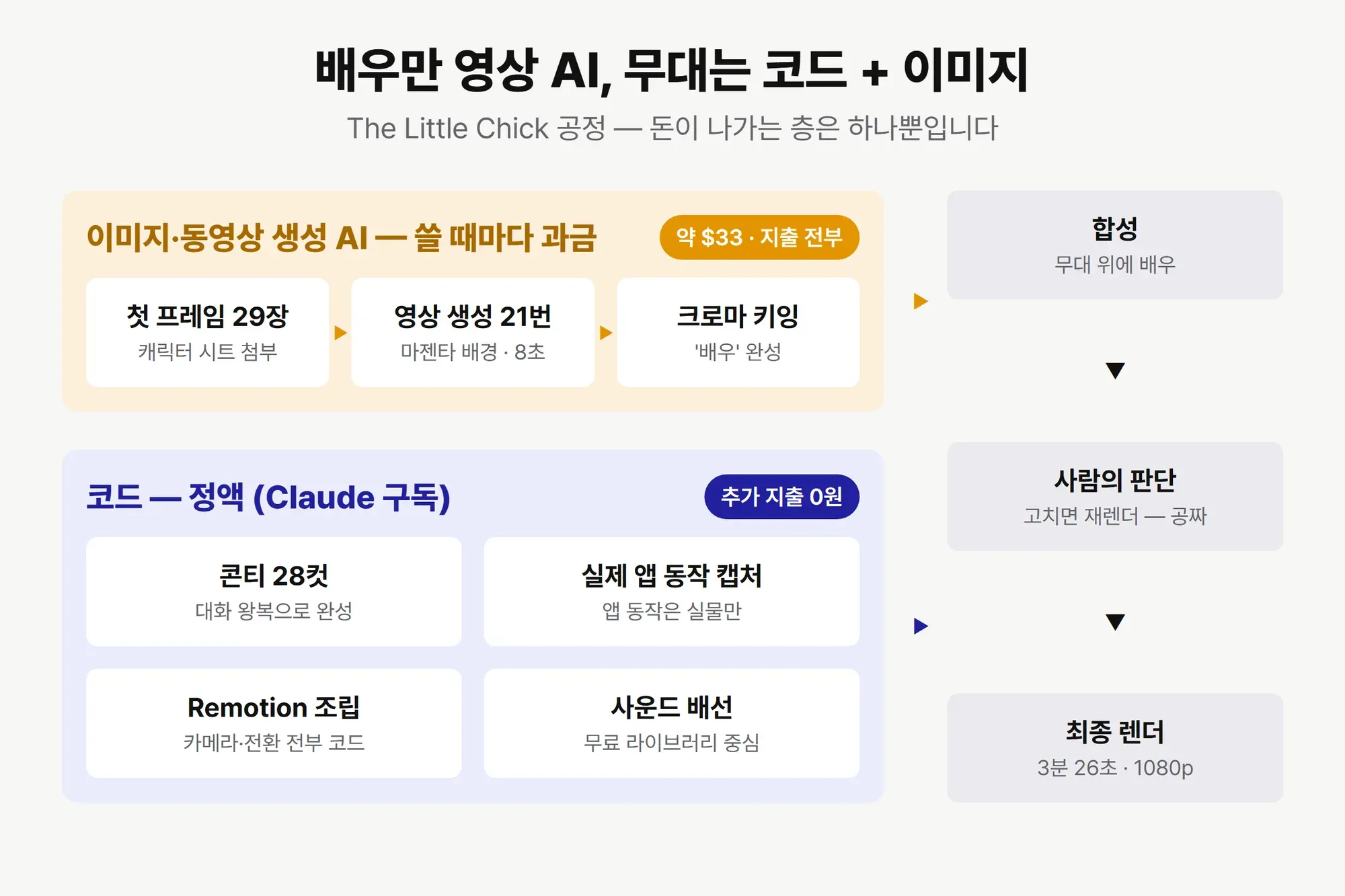
이 분업이 비용 구조를 바꿉니다. 생성 영상은 초 단위로 돈이 나가지만, 코드는 몇 번을 고쳐 렌더해도 공짜입니다. 그리고 그 코드를 짜는 일은 AI 코딩 도구인 Claude Code가 합니다 — 비용은 이미 내고 있던 월 구독(정액)뿐입니다. 쓸 때마다 돈이 나가는 쪽(생성)을 최소로 누르고, 정액인 쪽(코드)에 일을 몰아넣는 것. 이게 이 제작 방식의 전부입니다.
영화 현장에 빗대면 역할이 이렇게 나뉩니다:
| 영화 현장이라면 | 이번 제작에서는 |
|---|---|
| 배우 | 생성 AI (구글 Veo) — 8초씩 연기만 |
| 무대 세트 | 실제 앱 화면 캡처 + 생성 배경 이미지 |
| 카메라·조명·편집 | Remotion 코드 |
| 각본 초안·편집·소품 | AI(Claude) — 전부 채팅으로 지시 |
| 감독 — 모든 판단과 최종 결정 | 사람 — 접니다 |
이 표에서 출연료가 나가는 자리는 ‘배우’ 한 칸뿐입니다.
다만 — 이 비용 이야기보다 먼저 정해진 선이 하나 있었습니다. 다음 장이 그 이야기입니다.
왜 100% 생성으로 만들지 않았나 — 돈보다 먼저인 이유
비용만이 이유였다면 “AI 영상 생성 100%“도 선택지였을 겁니다. 하지만 이 영상은 제품 채널에 올라가는 영상이고, 거기엔 돈으로 환산되지 않는 선이 두 개 있습니다.
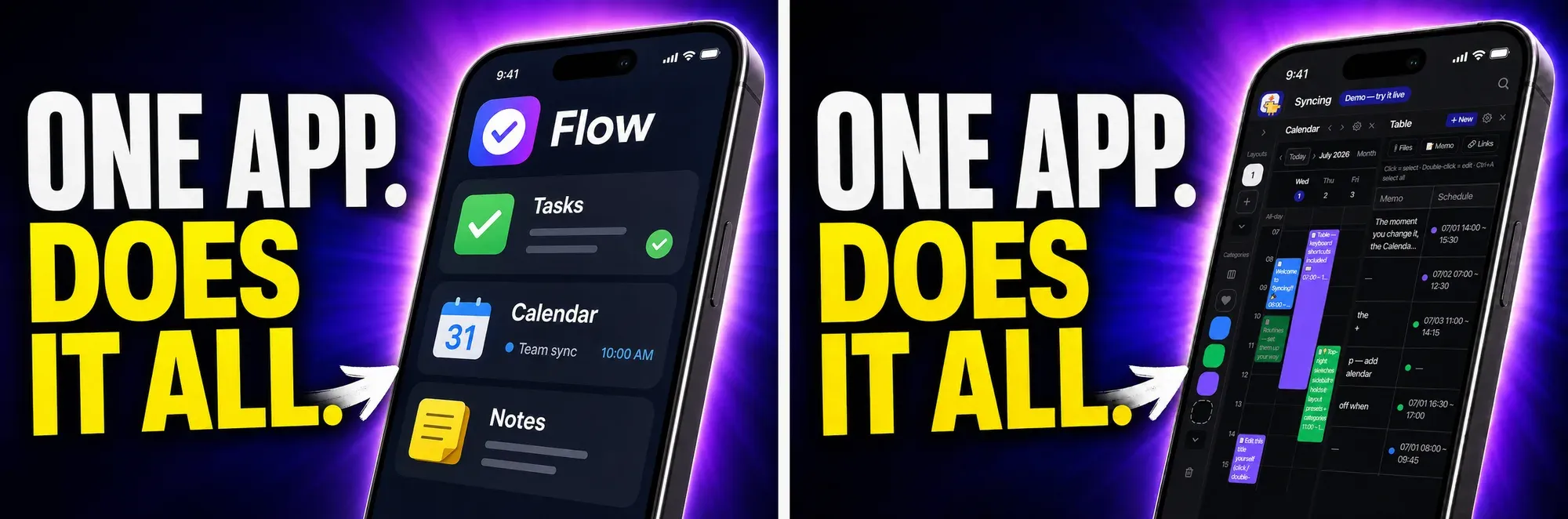
첫째, 허위광고의 선. 이미지, 영상 생성 모델은 “그럴듯한 앱 화면”을 아주 잘 그립니다 — 존재하지 않는 버튼, 있지도 않은 기능, 실제와 다른 화면 구성이 자연스럽게 섞여 나옵니다. 그 화면이 제품 영상에 들어가는 순간 그건 연출이 아니라 허위 표시가 됩니다. 플랫폼 정책도 같은 자리를 짚습니다 — 유튜브의 제재선은 “과장이냐”가 아니라 “영상이 약속한 것을 지키는가”입니다. 실제로 저희가 썸네일 실험에서 생성 모델에 전권을 줬을 때, 모델은 가짜 앱 UI를 그리고 앱 이름까지 지어냈습니다. 팔리는 그림은 알지만 우리 제품은 모르는 겁니다.
둘째, 잘못된 정보의 선. 시청자는 영상 속 화면으로 제품을 배웁니다. 생성된 화면의 부정확한 디테일 — 메뉴 위치, 동작 순서, 클릭했을 때 일어나는 일 — 은 사용자에게 틀린 사용법을 가르치고, 앱을 열었을 때 “영상이랑 다른데?”라는 배신감으로 돌아옵니다. 마케팅 문제가 아니라 제품 신뢰의 문제입니다.
그래서 콘티를 쓰기 전에 방어선부터 그었습니다: “앱 동작은 실물 캡처만 쓴다.” 생성 AI는 앱 화면에 손을 못 대고, 배우(캐릭터 연기)만 맡습니다. 영상에서 앱이 하는 일은 전부 실제 앱을 띄워 놓고 화면 녹화로 찍은 것입니다.
정리하면 — “생성형 AI를 어디까지 쓸 것인가”의 경계는 예산이 긋기 전에 정직이 먼저 긋습니다. 비용 최적화는 그 선 안에서의 이야기입니다.
프리프로덕션 — 콘티가 절반이다. Claude는 두뇌이자 기획자다.
여기까지가 설계 이야기였습니다. 이제 실제로 만든 순서대로 갑니다 — 작업은 채팅 세션 세 번, 투입된 시간은 약 하루였습니다. 첫 세션에서는 본편 촬영에 들어가지 않았습니다. 대신 두 가지를 했습니다.
공정 검증. “캐릭터 연기만 크로마 키(단색 배경만 투명하게 지우는 기술 — 다음 장에서 자세히요)로 뽑고 배경·카메라는 코드로”가 정말 되는지, AI 에이전트 여러 개를 동시에 돌려 업계 사례와 공식 문서를 조사하고 — 결정적으로 2달러 안팎의 사전 검증 테스트를 먼저 돌렸습니다. 키 색 후보 3색(그린/블루/마젠타)으로 첫 프레임 석 장 → 8초 연기 클립 하나 → 크로마 키잉 → 앱 화면 위 합성까지, 최소 비용으로 전 과정을 한 번 통과해 “공정이 성립한다”를 실물로 확인한 뒤에야 본 제작에 들어갔습니다. 큰돈 쓰기 전에 작은 돈으로 가정부터 시험대에 올리는 것 — 이게 초저예산의 첫 번째 교훈입니다.
콘티. 출발 콘셉트는 “대사 없는 옛날 무성영화처럼”이었습니다. 완성본이 그 문법을 교과서처럼 구현했다는 건 아니고 — 시작 아이디어를 거기에 뒀다는 것입니다. 만드는 방식은 처음부터 끝까지 대화였습니다. 제가 Claude에게 방향을 말하면 콘티 초안이 오고, 저는 장면마다 “이건 좋다”, “이건 다르게”라고 답하고, 고친 판이 다시 옵니다. 최종 콘티 버전을 Cladue와 합의한 이후에, 각 콘티의 씬별로 진행할 작업 스케쥴 및 설계도 작성을 요청했습니다. 그리고 Claude가 할 수 없는 영역에 대해서 제가 해야할일의 체크 리스트를 요청했고요. 캐릭터 배우의 연기를 씬별로 생성 AI로 뽑는 것이나 영상 배치, 카메라 작업 이런 모든 것은 Claude가 하지만, Claude가 원활하게 일할 수 있는 배경은 제가 만들어줘야 했습니다. Syncing 앱 실사용 화면 녹화, 사용할 캡처 이미지 등등을 Claude가 지정해둔 폴더에 체크리스트대로 채웠습니다.
아 물론, Claude가 자유롭게 fal에서 유료 모델을 사용하거나, OpenAI의 gpt-image-2(챗GPT에서 그림 그려주는 그 모델의 API판)를 사용할 수 있도록 스킬로 배선을 미리 깔아뒀습니다. 풍부한 에이전트 서치를 기반으로 자체적으로 스킬을 구축했습니다. 그렇기에 Claude는 두뇌로서 여러 도구들과 에이전트를 실제로 지휘하고 사용하는 위치이고, 저는 Claude에게 자유로운 대화 형식으로 커뮤니케이션하면서 조율하고 방향성을 잡아주면 되었습니다.
크로마 키 — 방송의 기술을 AI 영상 조립에 가져오다
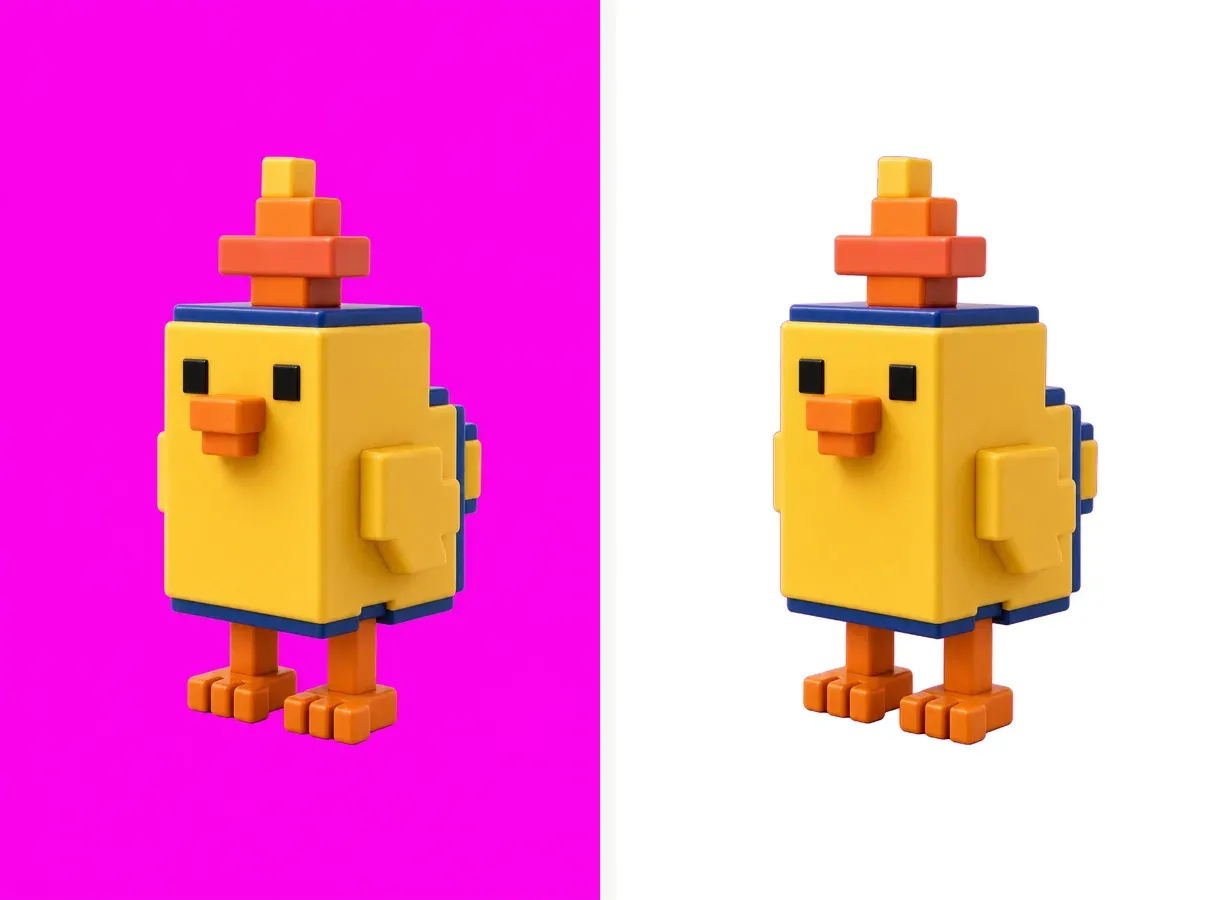
크로마 키는 인터넷 방송에서 늘 보는 기술입니다 — 스트리머가 초록 배경 앞에서 방송하면, 화면엔 배경이 지워지고 게임 화면 위에 사람만 남죠. 이번 제작의 핵심 한 수는 바로 이 영상 편집 기술을 AI 생성 영상의 조립에 가져온 것입니다: 병아리를 단색 배경 앞에서 연기시키고, 배경만 투명하게 지워서, 실제 앱 화면 위에 얹었습니다.
색만 표준과 다릅니다. 저희 병아리는 노란 몸에 남색 테두리라, 이론상 그린(노랑 속 초록 성분)도 블루(남색)도 위험했습니다. 그런데 사전 검증에서 세 색을 실측해 보니 정지 이미지에선 셋 다 깨끗이 통과했습니다. 최종 채택은 마젠타 — 압축이 색 경계를 뭉개는 영상에서 여유가 가장 크고, 캐릭터의 어느 색과도 가장 멀리 떨어진 색이기 때문입니다(ffmpeg 크로마 키 · 유사도 0.18/블렌드 0.14). 교훈: 키 색은 관습이 아니라 캐릭터 팔레트가 정하고, 정지 이미지 통과가 깔끔한 영상 통과를 보장하지 않습니다.
촬영 — 돈이 나가는 곳은 여기뿐입니다
촬영은 2단입니다.
첫 프레임 이미지. 각 연기 컷의 시작 장면이 될 정지 이미지를 뽑습니다. 저희는 gpt-image-2를 고품질 설정으로 썼는데 — 장당 300~450원쯤이고, 저품질이면 장당 10원 밑까지 내려갑니다. 나노 바나나(Gemini) 같은 다른 이미지 생성 AI로도 되는 단계입니다. 여기서 중요한 게 캐릭터 기준 이미지(레퍼런스 시트)를 매번 첨부하는 것 — 캐릭터의 3D 기준 렌더와 턴어라운드(정면/측면/후면) 이미지를 같이 보내야 매 컷 같은 병아리가 나옵니다. 프롬프트 문장만으로는 컷이 늘수록 반드시 흔들립니다.
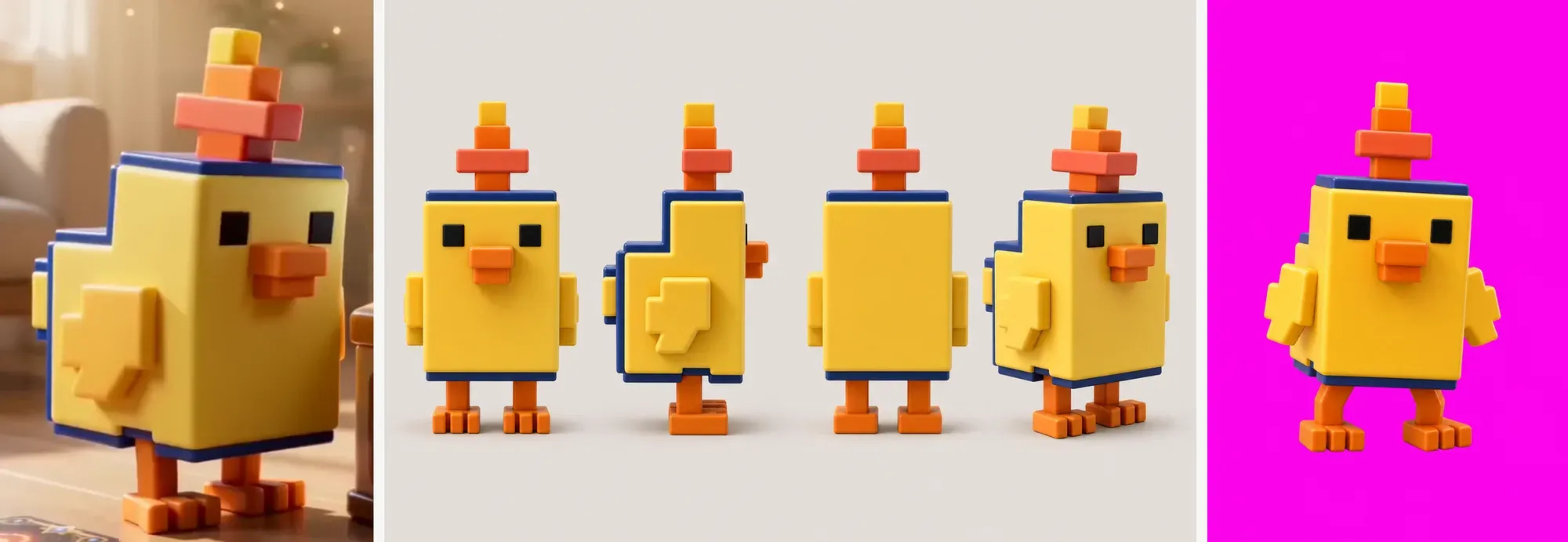
이미지→영상(image-to-video) 생성. 통과한 첫 프레임 이미지에 연기를 지시해 8초 클립을 뽑습니다(구글 Veo 3.1 fast — 이미지를 주고 움직임만 시키는 image-to-video 모드). 이 단계에 전체 지출의 4분의 3이 몰렸습니다 — 영상 생성 21번(사전 검증 1번 + 본편 20번·재도전 포함). 자동으로 남는 생성 로그 기준으로 이날 하루 이 영상에 쓴 API 호출은 62건 — 영상 21, 이미지 29, 음악 2, 효과음 10(묶음 호출이라 실제 생성된 소리는 수십 개)입니다. 영상을 뺀 나머지를 다 합쳐도 9달러쯤 — 전체 지출의 4분의 1입니다.
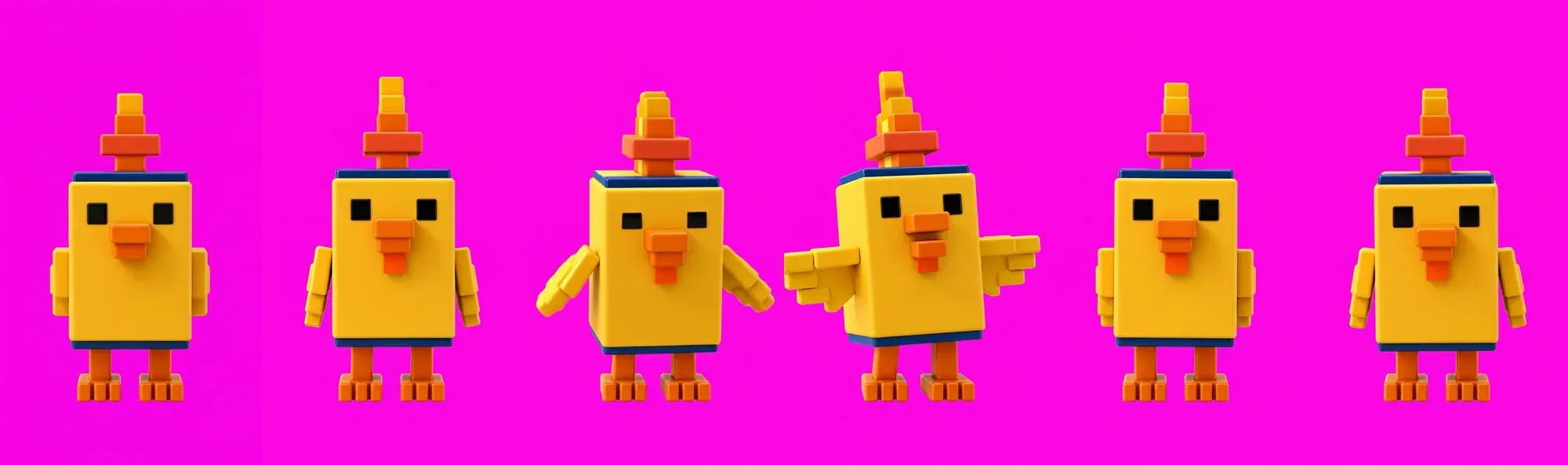
<실제 연기 클립 셋 — 마젠타 배경 앞 8초짜리 연기. 이 상태로 크로마 키에 들어갑니다>
생성 순서에도 돈 아끼는 장치를 넣었습니다 — 한 번에 다 만들지 않고 먼저 5개만 시험 생성해 모델이 이 캐릭터의 움직임을 어떻게 다루는지 확인한 뒤 나머지를 진행했습니다.
검수의 함정 — 멈춘 장면만 보고 통과시키면 안 됩니다
여기서 한 번 크게 데었습니다. 뽑힌 클립 전부를 프레임 스트립(영상에서 프레임을 띄엄띄엄 뽑은 격자 이미지)으로 검수해 통과시켰는데 — 실제 재생에서 두 클립이 프레임 사이에서 완전히 다른 괴물로 변형되는 걸, 결국 재생을 직접 보다가 제 눈으로 잡았습니다. 스트립은 프레임 사이를 못 봅니다.
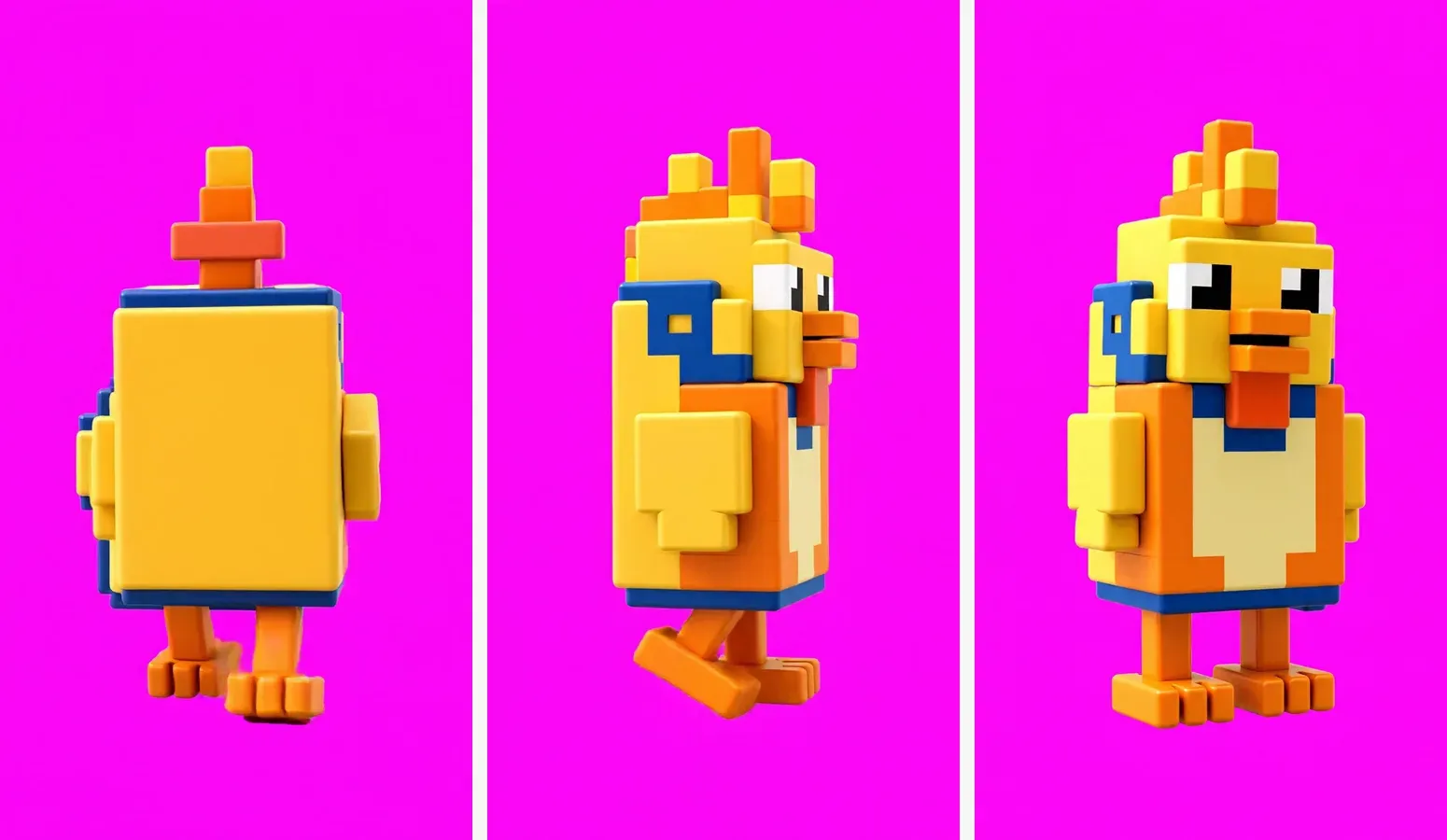
괴물 형태로 변형된 두 컷은 재생성 대신 통과된 정지 이미지 + 코드 연출로 우회했습니다(멀어지는 뒷모습은 스틸을 코드로 움직여도 티가 안 납니다). 초저예산의 두 번째 교훈: 실패한 생성을 재생성으로 이기려 하지 말고, 코드로 우회할 수 있으면 우회하세요. 재생성은 돈이고 코드는 구독을 쓴다면 부담이 없습니다.
무대 조립은 전부 코드 — 편집 프로그램이 없는 편집
촬영 목록은 모두 28컷입니다. 그중 생성 클립(병아리 연기)이 들어간 컷은 일부고, 나머지는 앱 화면·정지 이미지·코드 연출만으로 만든 컷입니다 — 그래서 영상 생성 21번으로 28컷이 나옵니다. 무대의 재료는 세 가지였습니다 — 실제 앱 화면 캡처(원칙), 생성한 배경 이미지(여름 하늘·노을처럼 앱 밖 장면), 그리고 그 재료를 움직이는 Remotion 코드. 실제 앱 화면 캡처 위에 크로마 플레이트(투명 배경 병아리 연기)를 얹고, 카메라 푸시인·팬·아이리스 와이프(무성영화의 그 동그란 화면 닫힘)·일몰→밤→일출 타임랩스·평면 화면에서 입체 공간으로 떨어지는 낙하까지 코드로 연출했습니다.
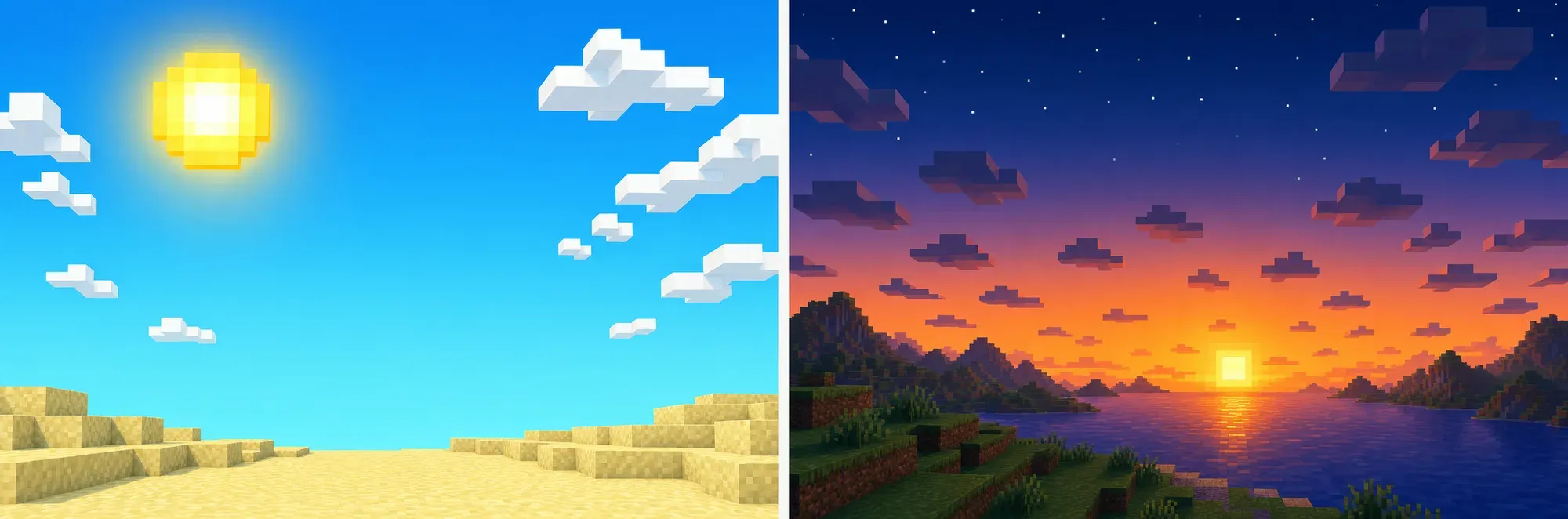
코드 연출의 힘은 수정이 공짜라는 데서 나옵니다. “병아리를 0.3초만 늦게 등장시켜 줘”가 숫자 하나 고치는 일이고, 일몰 타임랩스도 하늘 색을 시간에 따라 바꾸는 함수 하나입니다. 이 영상은 6분 기획에서 4분 21초로, 다시 최종 3분 26.6초로 두 번 크게 줄었고, 아웃트로는 통째로 재설계됐고(우주 워크아웃 → 촬영장 비하인드 릴 + 엔딩 크레딧), 낙하는 화면 밖으로 완전히 사라지게 각도를 다시 잡았고, 컷과 컷 사이의 이음새는 무성영화식 ‘깊은 눈 깜빡임’으로 가렸습니다 — 전부 코드 수정과 재렌더였고, 추가 지출은 0이었습니다.
사운드 전쟁 — 생성 AI가 무너진 유일한 전선
이 제작기에서 가장 솔직하게 말씀드려야 할 부분입니다. 말로 시켜서 소리를 만드는 AI는, ‘음악처럼 들려야 하는 소리’에서 완전히 실패했습니다. 효과음 47종을 생성으로 깔았는데, 재생해 보니 제 귀엔 ‘귀 찢어지는 소리’였습니다. 오프닝 사운드는 12종을 오디션했는데 전부 탈락했습니다. 재생성으로는 답이 안 나왔습니다.
한 가지 단서는 달아야겠습니다 — 이게 순전히 도구 탓이 아닐 수 있습니다. 저희에겐 음악·사운드 쪽 도메인 지식이 없어서, 원하는 소리를 주문하는 언어 자체가 서툴렀습니다. 사운드 디자이너가 쓰는 정확한 어휘로 지시했다면 결과가 달랐을지도 모릅니다. 저희가 확인한 건 “비전문가의 말로 시켜서는 결과 품질이 안 좋다”까지입니다.
중간엔 파이썬 코드로 악기음을 직접 합성하는 시도도 있었습니다 — 비용은 0이었지만, “사운드 전면 재검토”를 결정했을 때 전량 폐기됐습니다. 공짜여도 귀를 못 넘으면 소용없습니다.
살아남은 답은 두 겹이었습니다:
- 무료 프로 라이브러리 — Sonniss GDC 번들(게임 개발 컨퍼런스가 매년 푸는 프로 품질 팩·상업 사용 OK) + 効果音ラボ(일본 카툰 결) + Kenney(CC0). 합쳐서 1,802개 파일, 전부 무료인 소리 창고를 만들어 검색할 수 있게 정리했고, 어색했던 소리 스무 곳을 여기서 찾은 프로 소스로 교체했습니다. 생성보다 검색이 쌌고, 품질은 비교가 안 됐습니다.
- 음악은 유튜브 오디오 보관함 — 수익화 가능·표기 의무 없음. 그리고 곡이 정해진 순간 “뮤직 락(music lock)” 원칙을 세웠습니다: 곡이 영상 길이를 정하고(최종본은 곡이 끝난 뒤 엔딩 정적 3초만 더 얹은 3분 26.6초입니다), 노래는 절대 손대지 않는다. 편집이 음악에 맞추지, 음악이 편집에 맞추지 않습니다.
다만 정직하게 적어 두면, 생성 효과음이 전멸한 건 아닙니다. 매미 소리, 병아리 목소리처럼 라이브러리를 뒤져도 없는 소리는 생성분을 그대로 살렸습니다. 정리하면 — 바람 소리, 물소리 같은 배경 소음까지는 쓸 만하고, 악기 소리처럼 ‘음’이 정확해야 하는 소리부터는 못 만듭니다.
라이선스는 전부 원문을 직접 읽고 표로 남겼습니다 — 무료 소스일수록 라이선스 체인이 생명입니다(제가 직접 받아온 무료 팩 하나도 라이선스 출처가 불명확해서 품질과 무관하게 탈락시켰습니다).
마지막 판단은 언제나 사람 — 기계로 맞춘 박자가 더 어색했던 이유
AI와 코드가 아무리 싸도, 마지막 판단은 끝까지 사람 몫이었습니다. 매 단계의 마지막 관문은 제 눈과 귀였습니다 — 4분 21초짜리 1차 버전을 듣고 “3분대로 줄이고, 효과음은 전부 걷어내고, 음악은 한 곡으로”라는 대수술을 결정한 것도, 오프닝 소리 후보 12종을 전부 탈락시키고 무료 라이브러리에서 귀로 직접 골라 확정한 것도 저였습니다.
상징적인 사건 하나. 음악의 분당 박자 수(BPM 109.1)를 실측해서, 컷 경계 아홉 곳과 효과음 임팩트 세 곳 — 모두 12곳을 박자에 수학적으로 정확히 맞춰 정렬했습니다. 계산상으로는 완벽했습니다. 그런데 직접 들어보니 — “더 이상해졌는데?” 전부 되돌렸습니다. 수학적으로 맞는 정렬이 사람 귀에는 맞지 않았던 겁니다. 여기서 초저예산의 세 번째 교훈이 나왔습니다: 가장 비싼 자원은 API가 아니라 사람이 듣고 보는 시간입니다. 그 판단을 수치로 대체하려던 시도는 이 프로젝트에서 한 번도 성공하지 못했습니다.
”AI 영상 완전 자동화” 광고에 대하여 — 되는 것과 안 되는 것
이 글을 읽는 분이라면 “프롬프트 한 줄로 유튜브 채널 완전 자동화” 같은 광고를 보셨을 겁니다. 그 광고들이 내세우는 도구와 기법을 저희도 이번 제작에서 유사하게 구축해본 셈입니다. 그래서 되는 것과 안 되는 것을 갈라서 말씀드릴 수 있습니다.
영상 생성형 AI 품질은 정말 좋습니다. 짧은 클립 하나는 정말 몇 분 만에 나옵니다. 프롬프트 한 줄에 8초짜리 그럴듯한 영상이 나오는 순간의 놀라움은 과장이 아니에요. 정지 이미지 품질도 진짜 좋고, 클립 단가도 광고 말대로 쌉니다. 저희 첫 클립도 그렇게 나왔습니다.
하지만 아래의 것들은 반드시 부딪힐 문제입니다. 경험한 순서대로:
-
같은 캐릭터가 두 번 안 나옵니다. 클립 하나는 완벽한데, 두 번째 클립부터 다른 생물이 나옵니다. 광고 속 영상이 죄다 8초 안팎인 이유이고, 기준 이미지 시스템 없이 “동일 캐릭터가 나오는 긴 영상”은 상당히 어려운 도전입니다.
-
실패작은 화면에 안 나옵니다. 앞에서 말씀드린 ‘괴물로 변한 두 클립’이 정확히 이 경우입니다 — 저희 완성본만 봐서는 그런 실패가 있었는지 알 수 없죠. 광고 시연 영상도 잘 나온 컷만 모아 보여 줄 수 있다는 점은 감안하고 보셔야 합니다.
-
“자동”은 조립 앞에서 끝납니다. 컷을 나누고, 타이밍을 잡고, 이야기가 되게 만드는 일 — 곧 영상 제작의 본체는 어떤 도구도 자동으로 해 주지 않았습니다. AI가 구현하더라도, 사람이 직접 목표를 세우고 정교화 가이드를 해야 하는 부분입니다.
-
정교하게 규격화된 콘텐츠는 자동화될 가능성이 높지만, 그 구축 과정 자체와 아이디어도 결국은 사람의 인사이트와 개입이 필요합니다.
결산
| 항목 | 수단 | 지출 |
|---|---|---|
| 생성 AI 사용료 — 연기 클립 21번 + 음악·효과음 생성 시도 | fal (Veo 3.1 fast · MiniMax · CassetteAI) | $25.28 (실측) — 대부분이 연기 클립. 생성 음악·효과음은 대부분 탈락, 일부만 유지 |
| 첫 프레임·배경 이미지 29장 | gpt-image-2 (OpenAI) | 약 $8 (고품질 단가 추산) |
| 효과음 라이브러리 1,802파일 | Sonniss·効果音ラボ·Kenney | 0원 |
| 최종 음악 | YouTube 오디오 보관함 | 0원 |
| 콘티·코드·조립·검수·합성·렌더 | AI 구독(Claude) + 제 노트북 | 정액 (추가 지출 0) |
합계 약 33달러(약 4만 7천 원) — 극장 티켓 세 장 값입니다. 그리고 그 지출의 4분의 3이 “배우 연기” 한 군데에 몰려 있습니다.
따라 하실 분을 위한 체크리스트
- 생성할 것과 코드로 할 것을 먼저 가르세요. 쓸 때마다 돈이 나가는 것(영상 생성)은 최소로, 수정을 무한히 하게 되는 것(카메라·타이밍·편집)은 코드로.
- Claude의 Fable5나 Opus5가 직접 영상을 만드는 부분은 품질이 조악합니다. Claude는 에이전트와 도구들을 총괄하는 위치입니다. 다만 코드로 하는 모든 영상 효과는 Claude로 통제 가능합니다. Claude가 잘할 수 있는 것과 없는 것을 명확하게 구분해서 이해해야 합니다.
- 본 지출 전에 1~2달러로 미리 설계한 전 과정을 한 번 통과해 보세요(사전 검증). 가정이 무너지면 거기서 멈추면 됩니다.
- 캐릭터 기준 이미지 세트(레퍼런스 시트)를 만들고 매 생성에 첨부하세요. 프롬프트 문장만으로는 일관성이 반드시 무너집니다.
- 키 색은 캐릭터 팔레트가 정합니다. 정지 이미지 키잉 테스트(공짜) 후에 영상에 돈을 쓰세요.
- 프레임 스트립 검수를 믿지 마세요. 반드시 실제 재생으로 검수하고, 실패 컷은 재생성 대신 코드 우회를 먼저 검토하세요.
- 효과음은 생성 전에 검색부터 하세요. Sonniss GDC·Kenney·効果音ラボ — 프로 품질이 무료로 쌓여 있습니다. 생성은 라이브러리에 없는 소리에만 쓰고, 라이선스 원문은 직접 읽으세요.
- 음악이 정해지면 영상을 음악에 맞추는 게 편했습니다(뮤직-락). 반대로 하는 순간 편집이 무한 루프에 빠집니다.
- 최종 판단은 사람 몫으로 남기세요. 수치와 자동화가 사람의 눈·귀를 이긴 적이 저희 현장엔 없었습니다.
마지막으로 하나. 이번 제작에서 가장 값진 산출물은 사실 영상이 아닙니다. 마젠타 수치, 검수 규칙, 소리를 구하는 순서, 영상 제작 스킬 등 — 이번에 부딪혀 배운 것들을 다음 제작을 위한 절차서로 남겼습니다. 그래서 2편은 1편보다 싸고 빠르게 나올 겁니다. 초저예산 제작의 마지막 교훈은 이것입니다: 한 편을 만들면, 영상과 함께 ‘만드는 법’도 남기세요.
병아리는 오디션에 붙었습니다. 다음 채용도 준비 중입니다. 🐤