

Syncing使い方完全ガイド① 基礎編 — 3つのビューを使いこなす11のコツ
Syncingを使いはじめたばかりですか? 画面はシンプルに見えますが、知れば知るほど手になじむ、意外な奥深さがあります。この記事ひとつで基礎がひととおり身につくように、毎日の使い方の流れに沿って11のコツを選びました。図をざっと眺めるだけでも半分は頭に入るので、気軽にスクロールしてみてください。🙂
3つのビューは、ひとつの記録を映します 🗺️
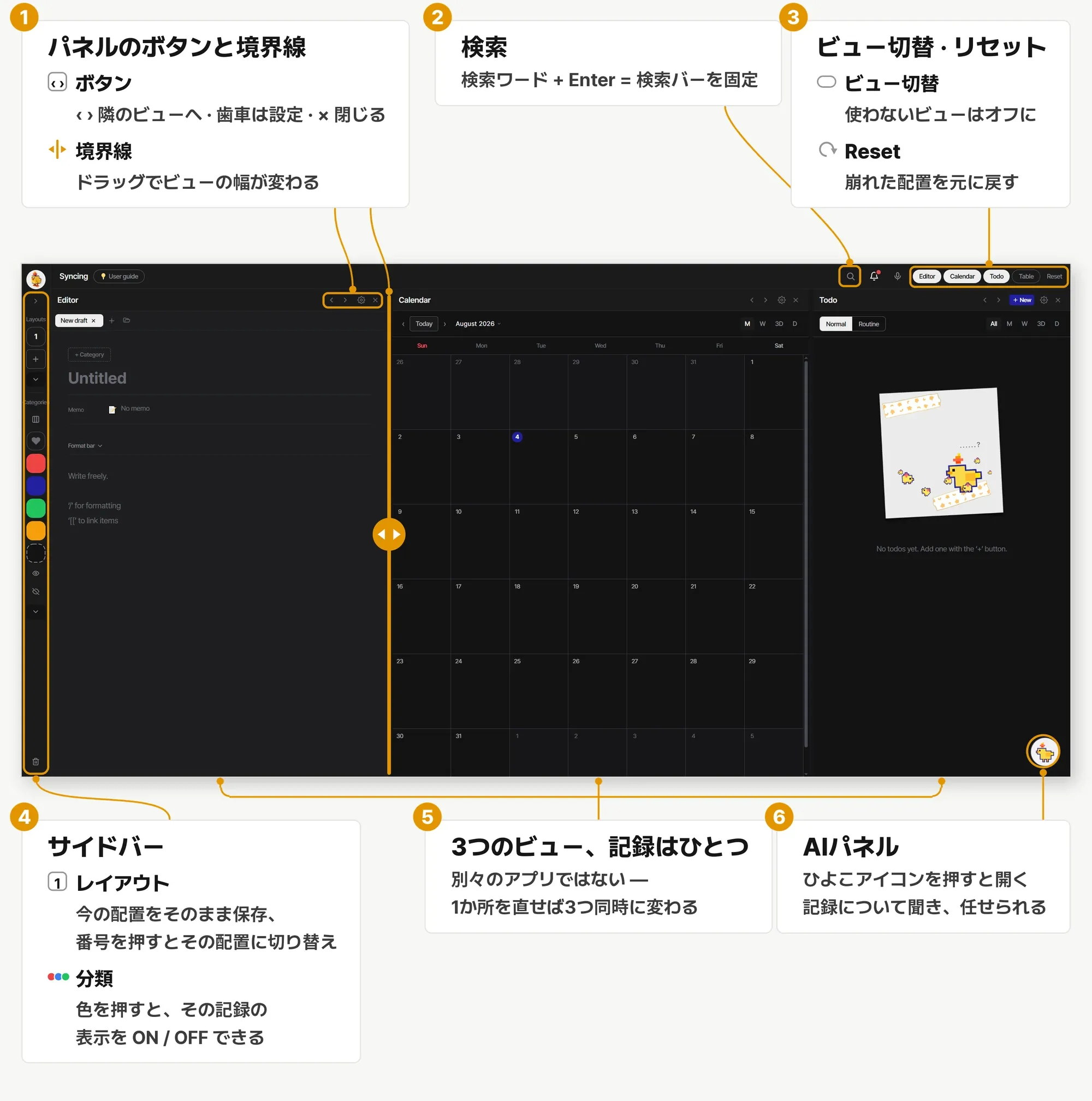
まず知っておきたいのはこれです。Todo・カレンダー・テーブルはそれぞれ別のアプリではなく、同じ記録を別の角度から映す窓なんです。Todoに書いたものが、カレンダーのブロックとして、テーブルの行として同時に存在します。だからどのビューで直しても、ほかのビューもその場で一緒に変わります — 「どこに書いたっけ?」が消える仕組みです。全体の画面構成をわかりやすく1枚にまとめました。
ウィンドウ配置のショートカット — 画面の半分で十分です 🪟
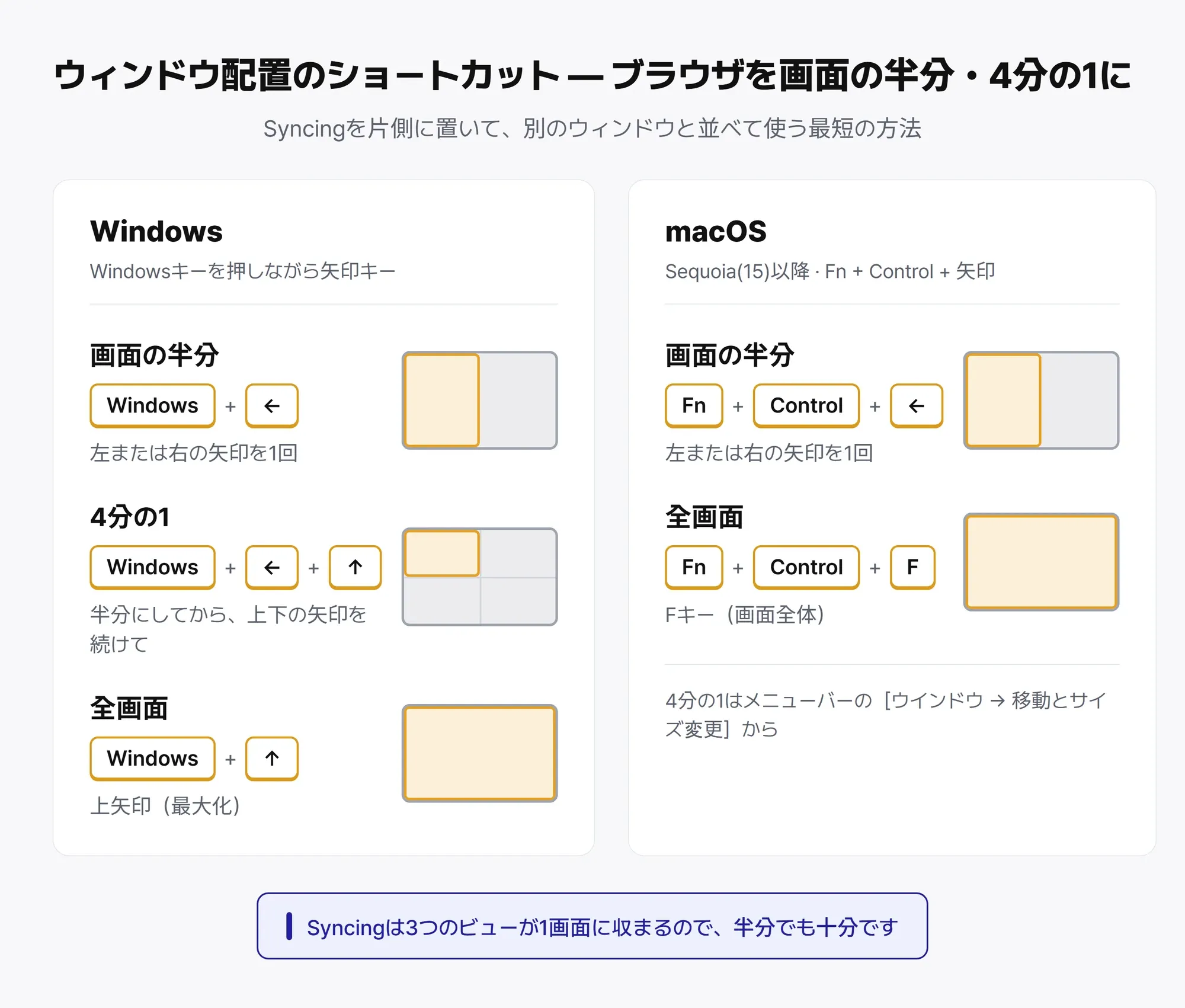
Syncingは画面いっぱいに広げなくても、ちゃんと使えます。むしろブラウザを画面の半分にスナップして、別のウィンドウと並べて使うときに真価を発揮します — 議事録を見ながらTodoを書き、資料を読みながら予定を入れる、という具合に。下のショートカット一発で配置は完了です。
ダブルクリックが大事です — 3つのクリックの使い分け 🖱️
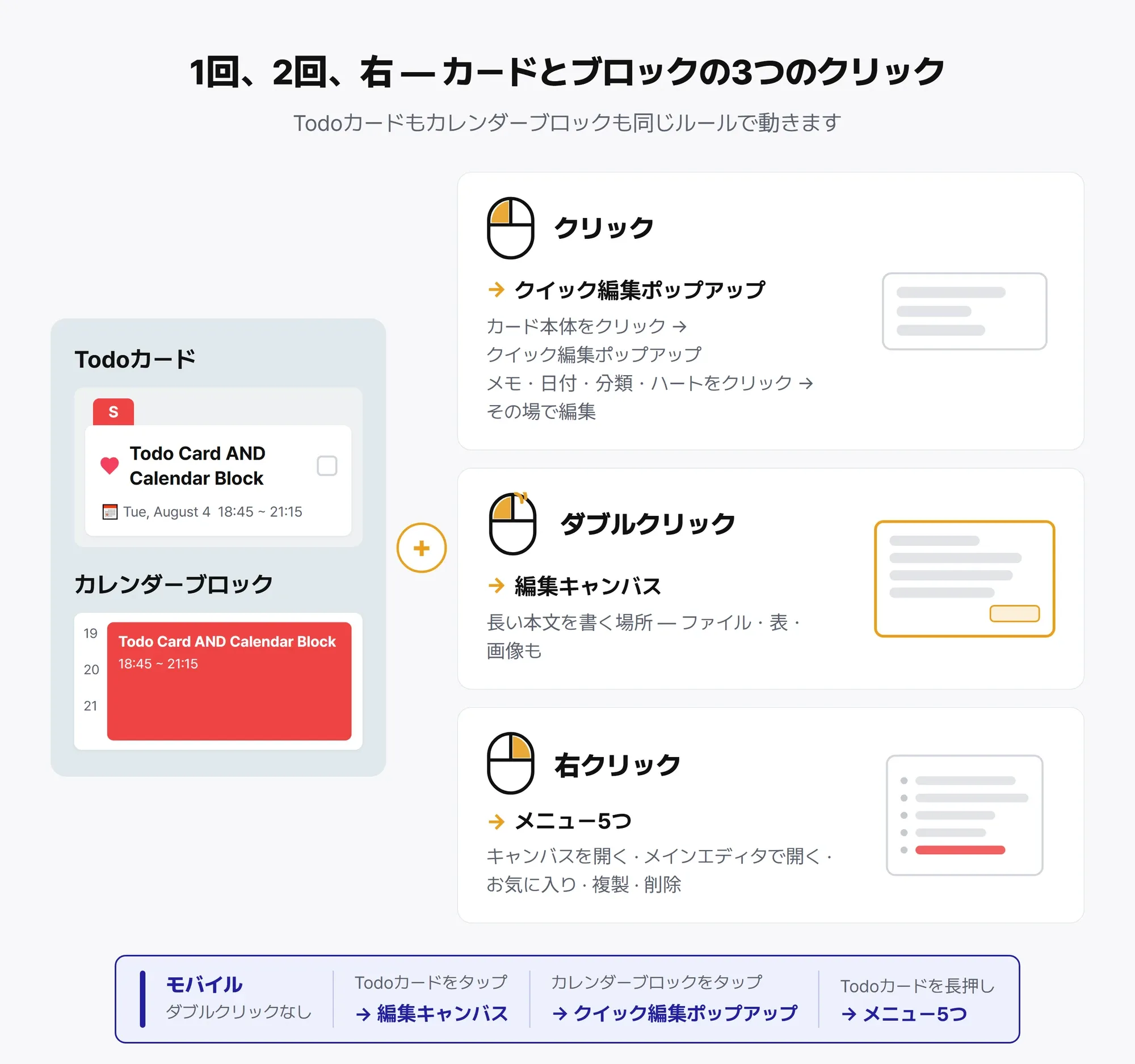
Todoカードでもカレンダーブロックでも、すべて同じクリックのルールで動きます。1回押すのは選ぶ操作 — カードが選択されるか、タイトルや時間だけをさっと直せる小さなポップアップが開きます。右クリックはメニュー — 複製・お気に入り・削除などが出てきます。そして3つの中でいちばん大事なのがこれ、ダブルクリックは「開く」です。 カードでもカレンダーブロックでも、2回押せばその記録の編集キャンバスが大きく開いて、本文・メモ・日付までまとめて編集できます。テーブルでも同じです — セルを2回押せば、その場ですぐ直せます。何を押せばいいか迷ったら、まずダブルクリック。これひとつだけ覚えてください。
分類 — 色をつけると整理が始まります 🎨
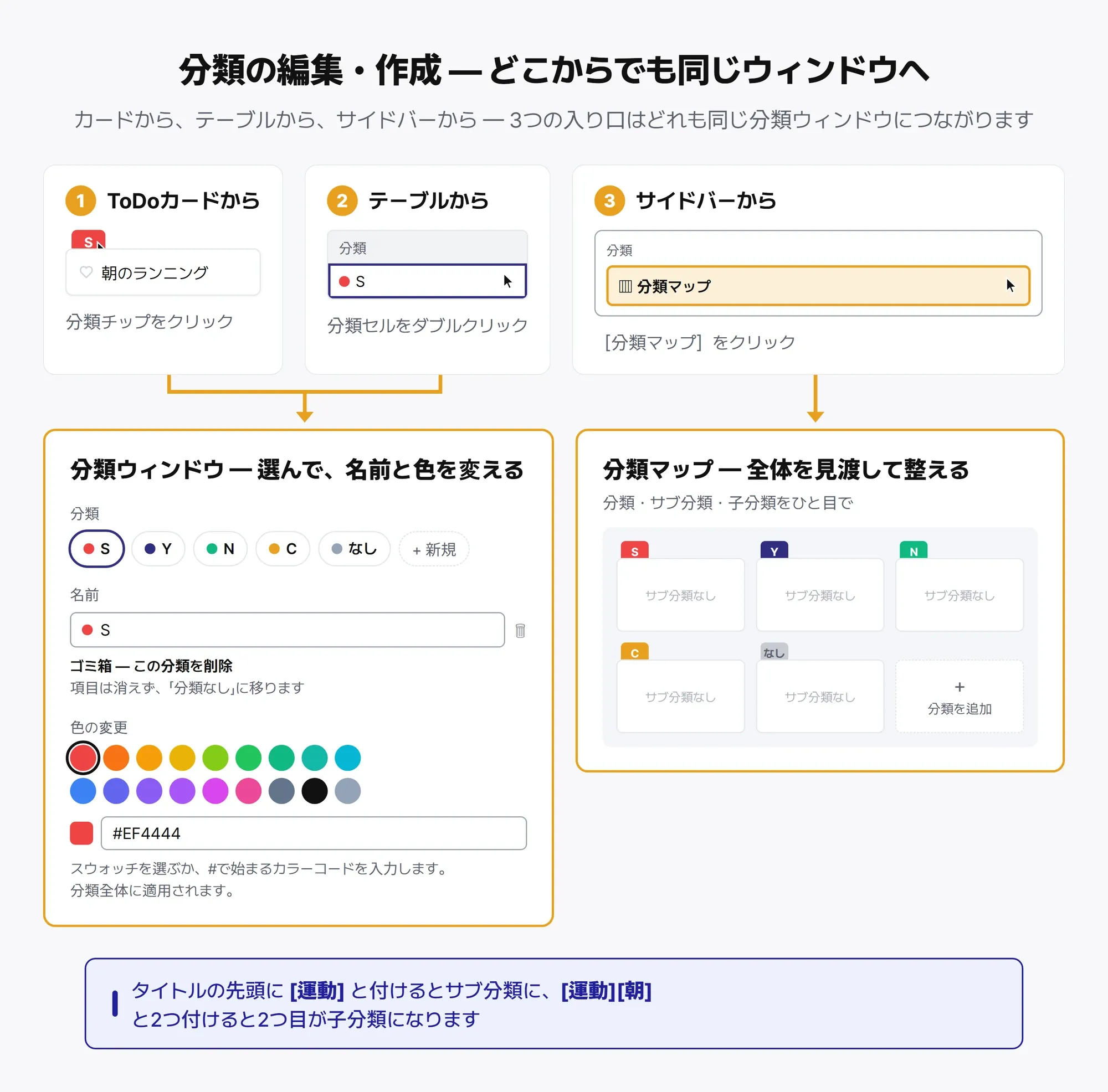
記録がたまってくると、分類が欲しくなります。Syncingの分類は2層構造です。軸になるのは色を持つ分類ラベル — Todoカードに刻まれているあの色マークがそれで、ラベルを押すと、分類の選択や名前・色の変更ができるウィンドウが開きます。同じウィンドウはテーブルのセルからも開き、サイドバーの分類マップでは全体を一度に整えられます。そしてその下にサブ分類の層があります — タイトルの先頭に[名前]を付けると、その項目が属する分類の下のサブ分類になります。[運動] 朝ランは今の分類の下に「運動」というサブ分類を作り、[運動][朝]のように続けて付ければ、その中のさらに細かい階層まで分かれます。サブ分類は前もって作る必要がなく、書いた瞬間に生まれます。しかも、以前使ったサブ分類の名前を新しい記録に書くと、上の分類まで自動でついてきます。分類の体系が落ち着いてきたら、もっと速くなります — 編集キャンバスのタイトル欄に[とだけ打てばサブ分類の一覧が現れて、矢印キーとTabキーで選べば、新しい項目の分類設定まで一度に終わります。
表示調整 — 今見たいものだけ残しましょう 👀
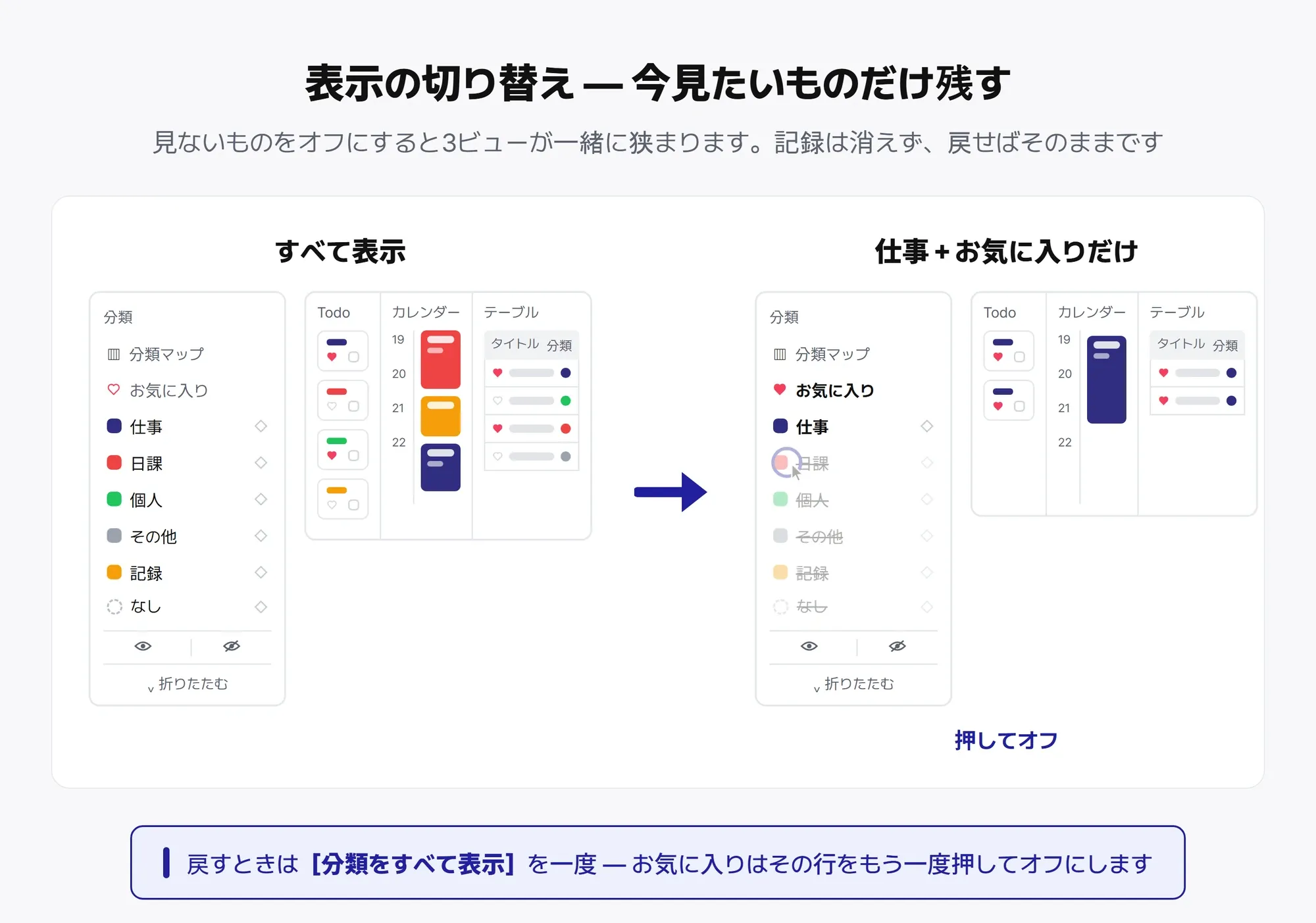
分類ができたら、今度は選んで見る番です。サイドバーで分類を自由にオン・オフできます。このスイッチは3つのビューに即座に反映されるので、カレンダーでもTodoでもテーブルでも、見たい情報だけをさっと確認できます。仕事の時間は仕事だけ、週末はプライベートだけ — 記録は消えませんし、もう一度オンにすればそのまま戻ってくるので、安心してオフにしてください。
お気に入り — 忘れてはいけないものの引き出し ❤️
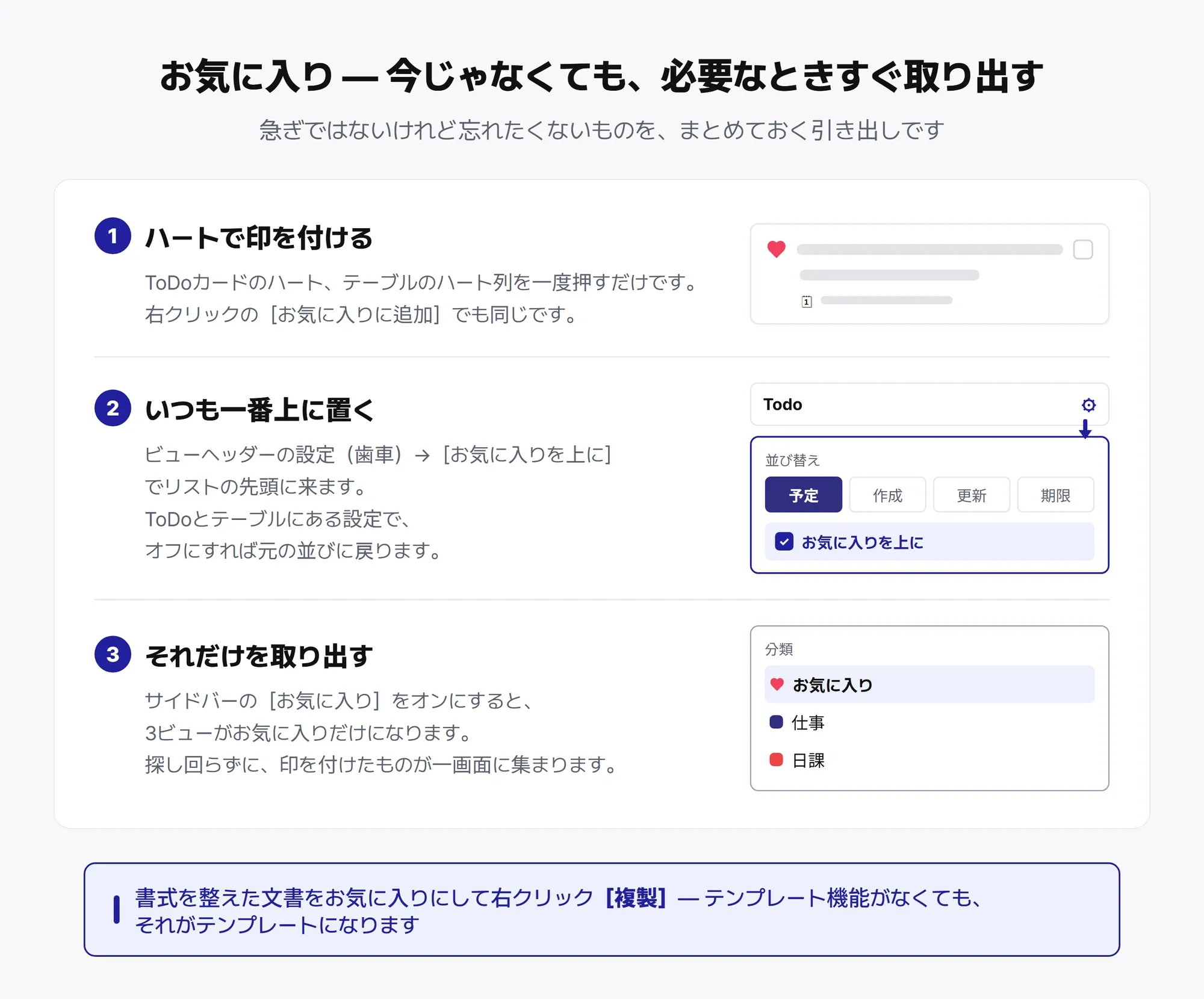
今すぐ急ぎではないけれど、見失ってはいけない記録たち — どこに置いていますか? Syncingではハートひとつで解決します。付けておけば、いつも一番上に置く(Todo・テーブルのビュー設定)か、それだけを取り出して見る(サイドバーのお気に入り)— 2つの方法で活用できます。応用もひとつ:書式を整えておいた文書をお気に入りにしておき、必要なときに右クリック→[複製]を押せば、テンプレート機能がなくてもその文書がそのままテンプレートになります。
レイアウト保存 — 気に入った配置はキープしておきましょう 💾
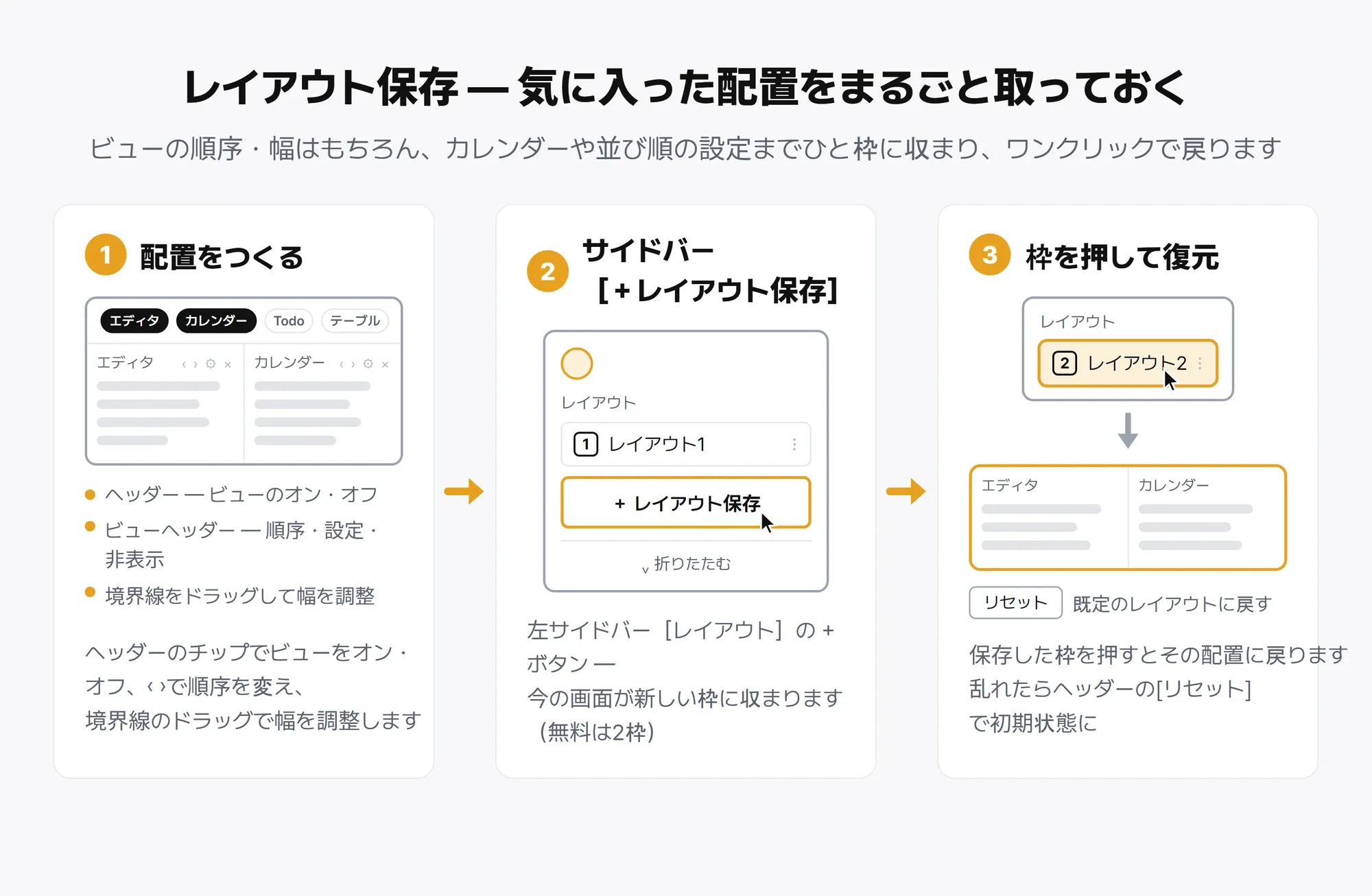
ビューの順序と幅をせっかく整えたのに、明日また崩れていたらもったいないですよね。**サイドバーの[+レイアウト保存]**を一度押せば、今の配置がそのまま保存されます — ビューの構成だけでなく、カレンダーや並び順の設定まで一緒に。スロットの名前はダブルクリックで変えられるので、「仕事用」「集中モード」のように場面別に作っておき、ワンクリックで行き来するのがおすすめです。配置が乱れてしまったときは、ヘッダーの[リセット]で既定の画面に戻ることもできます。
ファイル管理 — アップロードしたファイルをひとつの場所で 📁
記録に写真や文書を添付していると、「あのファイル、どこに上げたっけ?」が出てきます。そんなときはアカウントページの[📁 ファイル管理]を開いてみてください。添付として上げたものも、本文に入れたものも、コメントに付けたものも — アップロードしたすべてのファイルがひとつの画面に集まります。ファイル名で検索し、画像・文書で絞り込み、サイズの大きい順に並べ替えることもできます。ストレージがいっぱいになってきたら、大きいファイルから探して整理するのがこの画面のいちばん実用的な使い方です。ファイルを選ぶとどの記録に付いているかが表示され、その項目へすぐ移動もできます。写真なら解像度や撮影日といった情報も一緒に見られます。削除も心配いりません — 本文に挿入されたファイルが混ざっていれば、アプリが先に教えてくれます。Syncingのファイル管理は、他のノートアプリとは少し違う、使いやすさ重視の設計です。UIは慣れた操作感のまま、動作も軽快。ファイルを起点に記録を探して、そのまま編集まで進められます。
キーボードのほうが速いです — 覚えておきたいショートカット ⌨️
マウスなしでも、かなりのことができます。いちばん大事なのはCtrl+Z — どの画面でも直前の操作を取り消します(やり直しはCtrl+Shift+Z)。そしてテーブルは、ほぼExcelのように動きます:矢印キーでセルを移動し、そのまま入力すれば編集が始まり、Enter・Tabで次のセルへ進みます。**Ctrl+Cでコピーした行はExcelにそのまま貼り付けられ、Excelでコピーした表を逆にこちらへ貼り付けることもできます。**よく使うことになる2つを付け加えると — Ctrl+Dは上のセルの値を下のセルにコピーし、Ctrl+;は日付セルに今日の日付を入れます。入力の多い日は、この2つがかなりの時短になってくれます。Excelのショートカットに慣れている方は、Syncingでもぜひ試してみてください!
失敗しても大丈夫 — 元に戻す、そしてゴミ箱 ♻️
いちばん心が軽くなるコツです。削除した記録はすぐには消えず、ゴミ箱に30日間とどまり、そのあと自動で整理されます。その間はいつでも[復元]ボタンで呼び戻せます。本当に戻せないのは自分で[完全に削除]を押したときだけで、そのときはアプリがもう一度確認します。そして、消したのではなく直しているうちに壊してしまったときにも手立てがあります — 編集キャンバスの⋯メニューから**[バージョン履歴]**を開けば、その記録の過去の姿を時間順に眺めて、好きな時点に戻せます。復元の直前に今の状態も保存されるので、戻してから気が変わっても大丈夫。だから安心して、触って、消して、実験してみてください。
共用PCではログアウト — 自分の記録まで連れて帰りましょう 🚪
最後のコツは、機能というより習慣です。図書館や会社の共用PCでSyncingにログインしたら、席を立つ前に必ず[ログアウト]を押してください(自分のアバターを押すと出るメニューにあります)。Syncingはどこでも速く開けるように、あなたの記録のコピーをそのパソコンに保存しておくので、ウィンドウを閉じるだけではログインもそのコピーも消えません — 次にブラウザを開いた人に、あなたの記録が見えてしまうかもしれないのです。ログアウトを押すと、3つのことが一度に片付きます。そのパソコンに保存された記録のコピーがきれいに消え、ログインが解除され、まだサーバーに送れていない変更があれば先に送信を試みて — それでも残る場合は一度確認してくれます。黙って消えるものはありません。そして、安心できることをひとつ:ログアウトが効くのはそのパソコンの中だけです。あなたのスマホや自宅のパソコンはログインしたままなので、自分の端末で毎回ログアウトする必要はありません。もし共用PCでログアウトを忘れて帰ってしまっても、方法はあります — アカウントページの**[他のすべての端末からログアウト]**を押せば、今使っている端末だけを残して、ほかの接続がすべて切れます。ここまでが基礎編の11のコツです — あとは手になじませるだけですね。